
Внутренняя реклама на Author.Today позволяет авторам продвигать свои книги прямо на площадке: реклама выглядит как карточка книги и показывается читателям в ключевых местах сайта.
Инструмент работает на стороннем сервисе Retail Rocket, поэтому рекламный кабинет находится не на АТ, а его возможности пока ограничены.

Эта инструкция предназначена для авторов, которые планируют запустить рекламу своих книг или уже используют этот инструмент.
Содержание
- Где и как показывается реклама
- Подготовка: что нужно до старта
- Создание рекламного кабинета
- Создание первой рекламной кампании
- Пополнение баланса и запуск
- Модерация
- Редактирование и остановка рекламной кампании
- Кто может не увидеть вашу рекламу (и почему)
- Часто задаваемые вопросы (FAQ)
1. Где и как показывается реклама
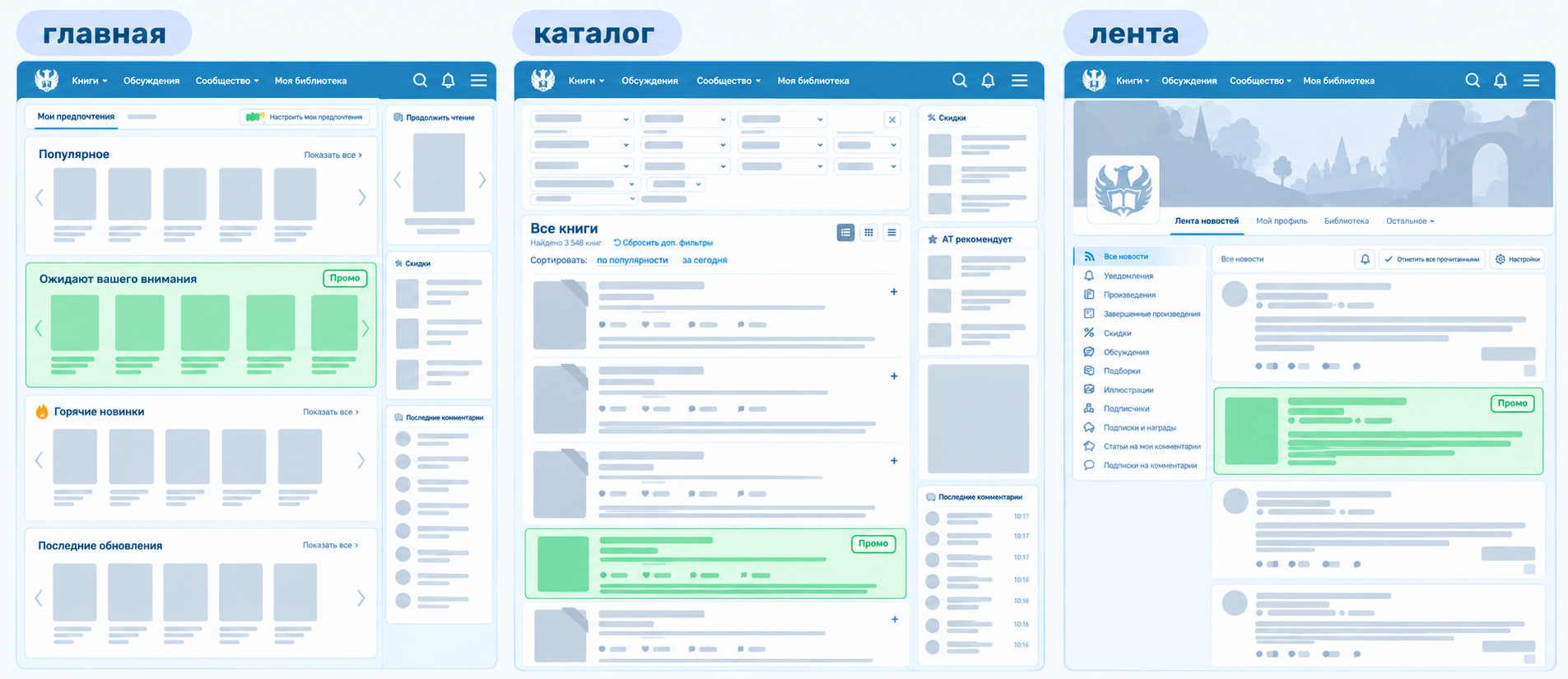
При создании рекламной кампании автор сам выбирает, какую книгу рекламировать и в каком месте она будет показываться. Реклама размещается в трёх местах:
- на главной странице сразу после виджета «Популярное» — виджет из шести книг;
- в каталоге книг — 4-я и 21-я позиции в выдаче;
- в ленте новостей — 2-я и 10-я позиции.
Везде она выглядит как обычная карточка книги — баннеров и других форматов пока нет.
Важно понимать: оплата идёт за показы, а не за клики и покупки. И сама по себе реклама не гарантирует переходов и продаж — на результат влияют обложка, аннотация, таргетинг по жанрам и то, насколько книга интересна аудитории.
2. Подготовка: что нужно до старта
До создания кабинета подготовьте:
- Реальные ФИО и ИНН — они потребуются при регистрации и не будут отображаться публично.
- Актуальный email, к которому у вас есть доступ.
- Приложение для TOTP (Яндекс ID или Google Authenticator).
Также понадобятся:
- Книга. Уже опубликованная на АТ и доступная читателям. Рекламировать можно только свои книги — как платные, так и бесплатные.
- Стартовый бюджет. Пополнить баланс можно минимум на 1000 рублей. Учтите два нюанса: во-первых, на счету всегда должен оставаться неснижаемый лимит — минимальная сумма, которая постоянно лежит на балансе. Из-за этого на саму рекламу уйдет меньше средств. Во-вторых, итоговая стоимость показов зависит от аукциона и может меняться. Поэтому мы не гарантируем, что этой суммы хватит для достижения желаемого результата. Подробнее этот вопрос рассмотрен в разделе 5 «Пополнение баланса и запуск».
3. Создание рекламного кабинета
При регистрации нужно указать реальные ФИО и ИНН — эти данные нигде публично не отображаются, но они необходимы для формирования отчетных документов. Обязательно внимательно ознакомьтесь с офертой — галочка об ознакомлении ставится именно на этапе заполнения этих данных, и лучше сразу убедиться, что условия вам подходят.
Для коммерческих авторов: если вы уже указывали эти данные при заключении договора, они подставятся автоматически. Вам останется только проверить их. Если каких-то данных не хватает — поля нужно будет заполнить вручную. Если вы не являетесь гражданином РФ, вместо ИНН можно указать 12 нулей.
⚠️ Важно! ФИО и ИНН после регистрации изменить нельзя. Если данные введены с ошибкой, потребуется обращение в поддержку и пересоздание кабинета.
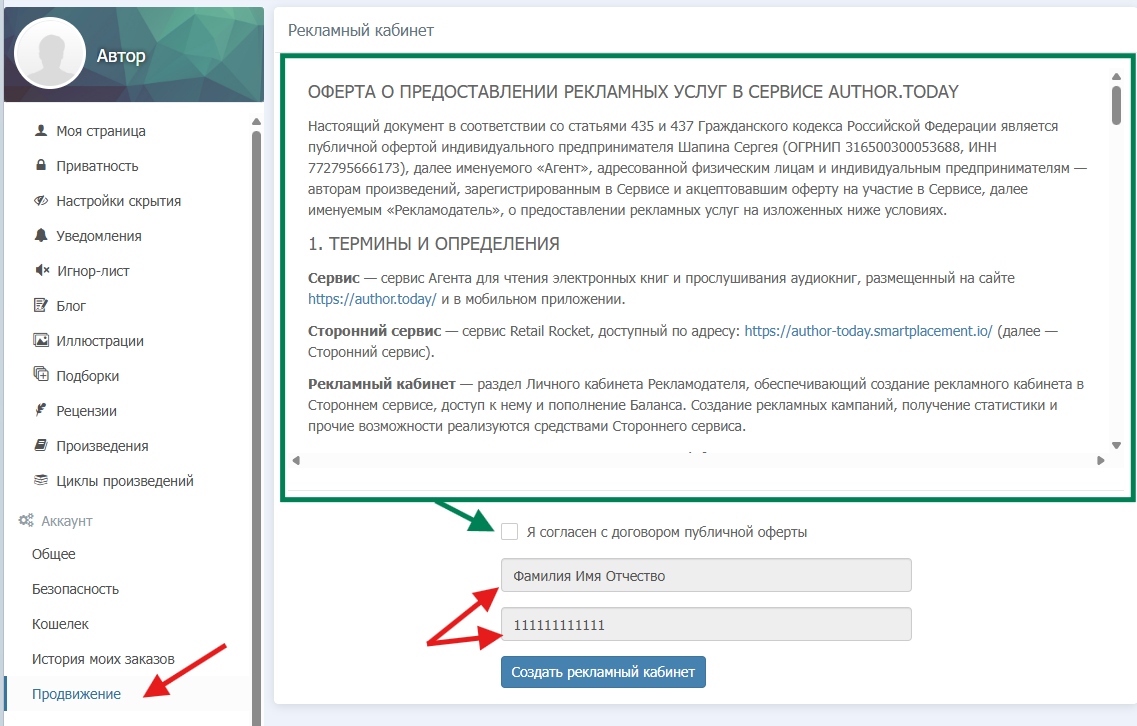
После подтверждения и нажатия на кнопку «Создать рекламный кабинет» обязательно дождитесь автоматической переадресации на сайт https://id.retailrocket.net.
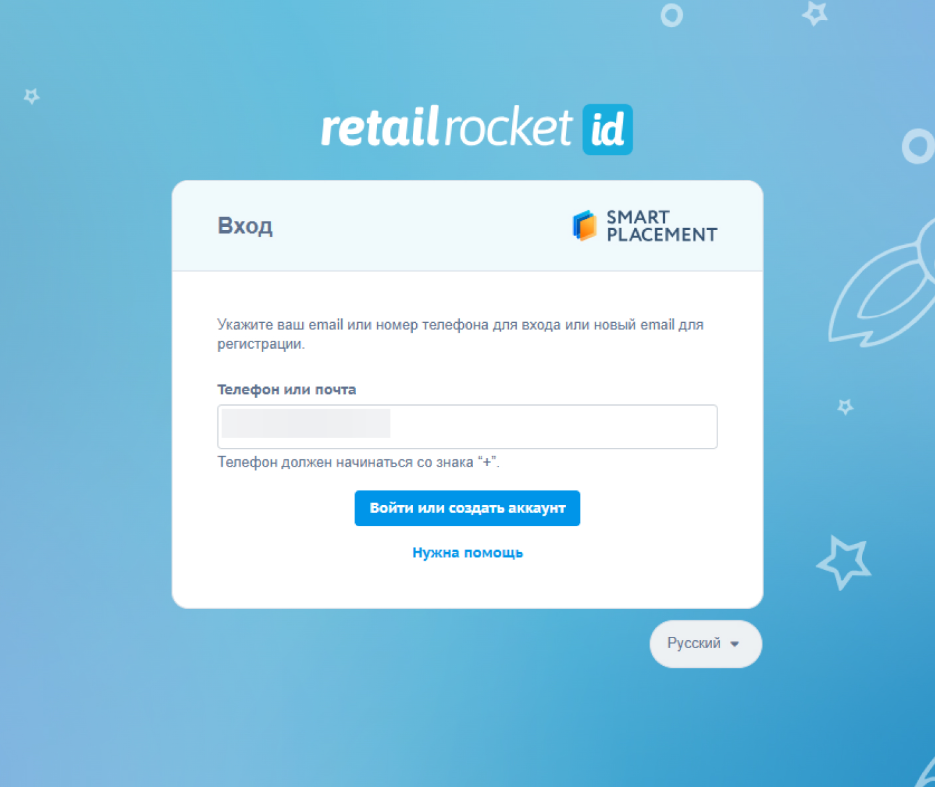
Для регистрации там нужно ввести email, получить и ввести код подтверждения из письма, а затем подключить вход по TOTP (одноразовому паролю) — для этого вам понадобится смартфон или другое устройство с установленным приложением для авторизации, например, Яндекс ID или Google Authenticator. При подключении на экране появится QR-код: отсканируйте его в приложении и введите 6-значный ключ безопасности. Завершается регистрация нажатием кнопки «Далее» и созданием пароля для входа в рекламный кабинет.
После этого подготовительный этап закончен и можно создавать первую кампанию.
4. Создание первой рекламной кампании
Далее вы попадете на домашний экран, где в будущем вы сможете видеть список всех созданных рекламных кампаний и краткую статистику по каждой.

1) Нажмите «+ Кампания», укажите название и лимит. Лимит можно поставить любой — в будущем его разрешено менять; именно он ограничивает расходы кампании.
При создании кампании обратите внимание на следующие поля:
- Название бренда: нужно для вашего удобства, чтобы легко идентифицировать кампанию в общем списке.
- Дата и время начала: необязательное поле. Если его пропустить, кампания запустится автоматически после прохождения модерации. Если модерация задержится, реклама стартует сразу же, как только будет одобрена. Если указать конкретные дату и время, кампания начнёт работать именно в этот момент.
- Дата и время окончания: также необязательны. Если их не указывать, показы будут идти до тех пор, пока не закончится бюджет или пока вы не остановите рекламу вручную. Если указать дату, кампания автоматически завершится в указанный срок.
⚠️ Важно: время в рекламном кабинете указывается по Москве. Если вы находитесь в другом часовом поясе, сделайте поправку, чтобы реклама не запустилась раньше или позже нужного момента.
🚫 Обратите внимание: указать дату запуска позже будет невозможно!
После заполнения всех полей нажмите кнопку «Создать и запустить». Кампания будет работать до достижения лимита бюджета или до ручной остановки реклам.
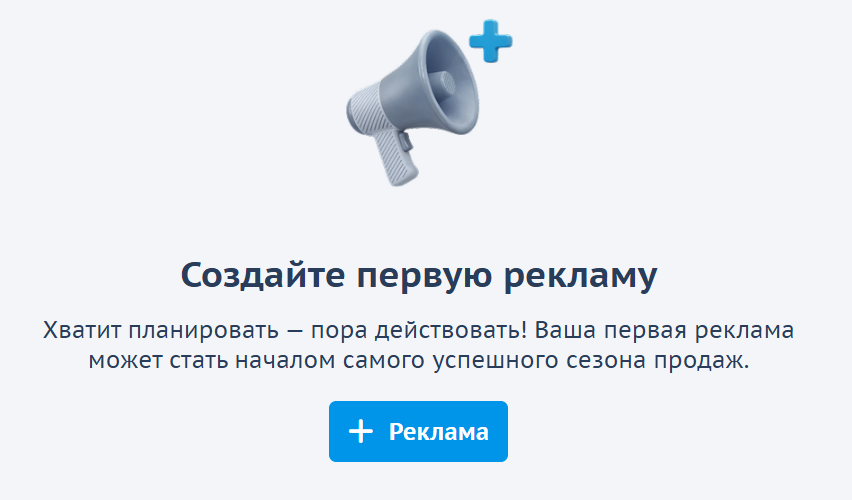
2) Нажмите «+ Реклама» и выберите вариант размещения. Для каждой рекламы можно выбрать один вариант размещения, но количество реклам в кампании не ограничено.
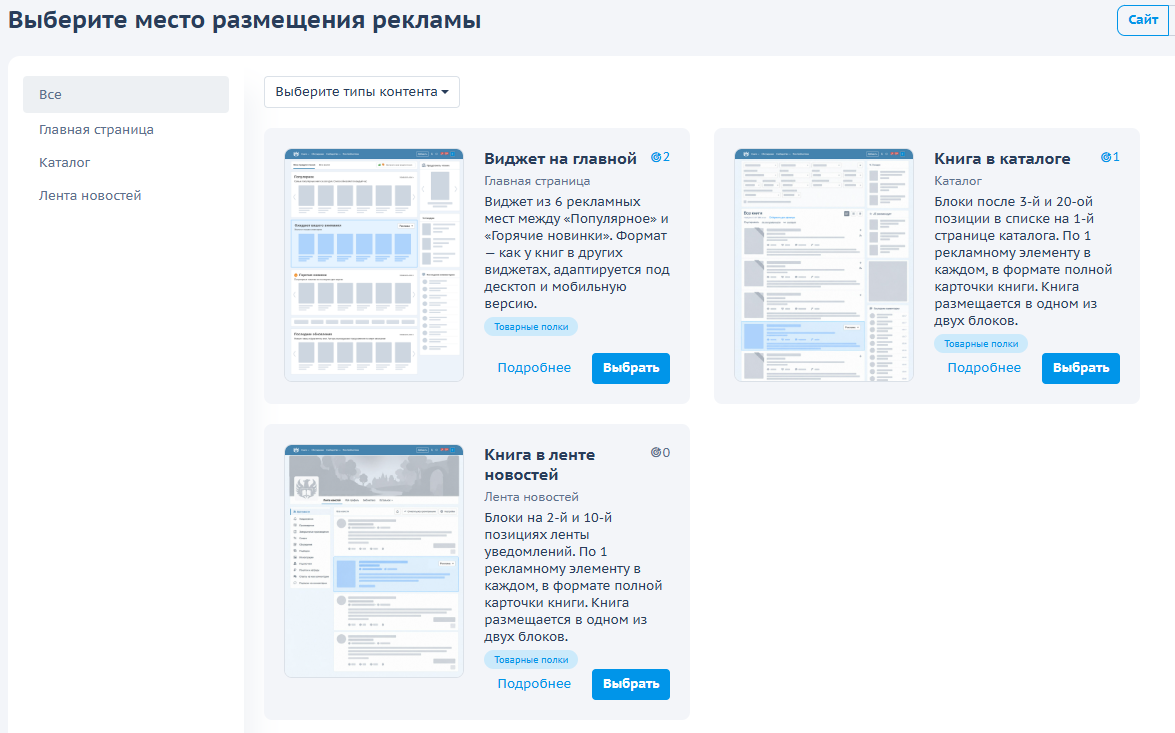
Здесь же можно ознакомиться с краткой информацией о каждом варианте. Более подробные описания (кнопка «Подробнее») появятся позже.
После выбора места размещения вы перейдёте к настройкам рекламы. Там же можно изменить название по умолчанию — это удобно, если реклам внутри кампании будет несколько.
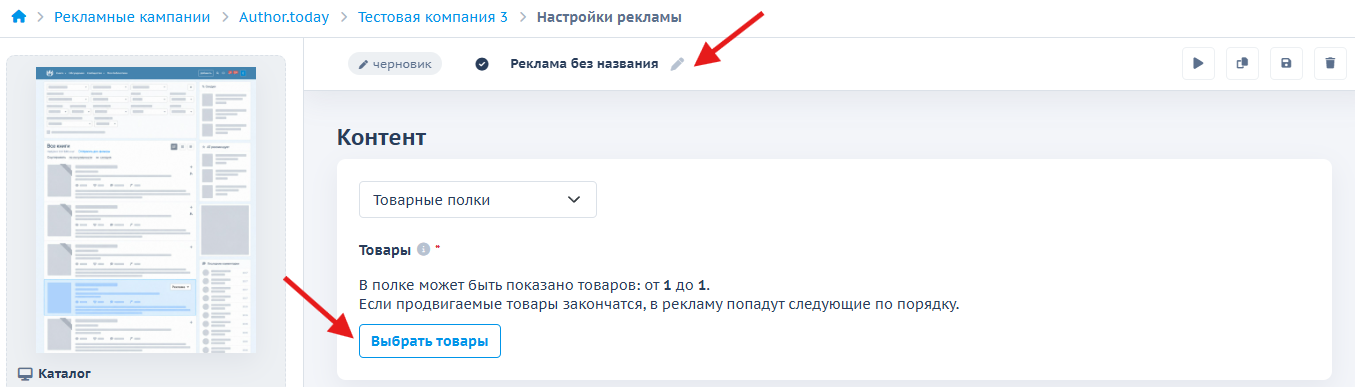
3) В разделе «Товары» укажите книгу, которую хотели бы рекламировать.
Найти книгу можно по ID или названию, но ID надёжнее.
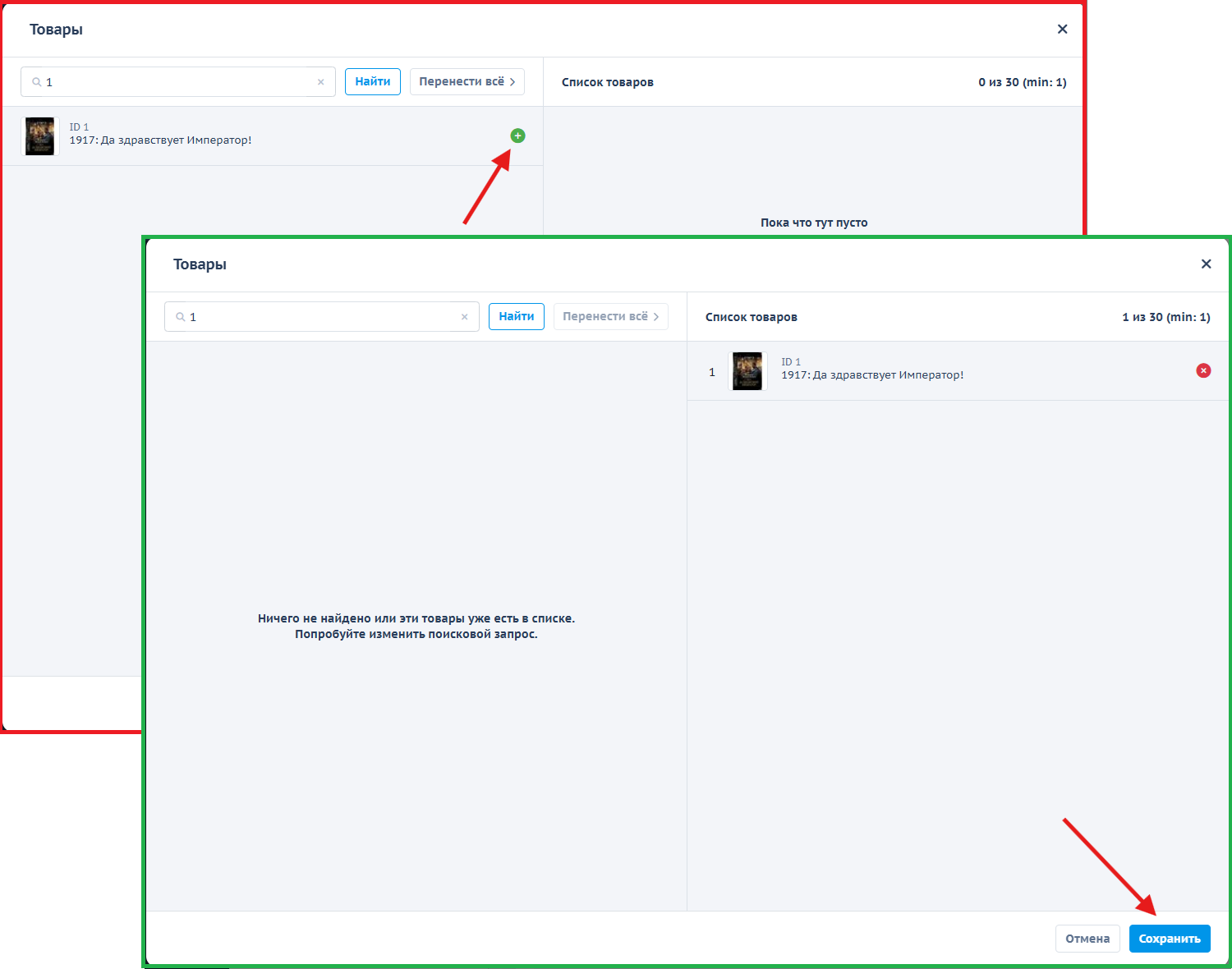
Скопировать ID можно в личном кабинете АТ, раздел «Произведения».

Помните правило: 1 реклама — 1 книга. Если добавить несколько книг, показываться всегда будет только первая, но при модерации придётся проверять весь список, так как возможность попасть в рекламу есть у каждой (например, при скрытии первой книги в черновик). Поэтому такие заявки отклоняются, чтобы модерация проходила быстрее.
4) Настройте частоту показа рекламы. Для каждой рекламы можно установить свое ограничение просмотров.
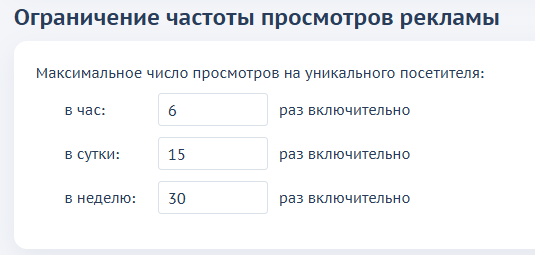
- Ограничение на число показов: максимальное число просмотров для каждого пользователя. Реклама не участвует в аукционе, если пользователь уже просмотрел её максимальное число раз за период. Можно оставить значения по умолчанию или выставить любые в пределах допустимых значений:
- в час — от 1 до 15;
- в сутки — от 1 до 30;
- в неделю — от 1 до 50.
Совет: если вы пока не уверены, как аудитория отреагирует на рекламу, лучше не ставить стандартные и тем более максимальные значения, а снизить их. Особенно это касается лимитов «в час» и «в сутки» — так вы не будете слишком часто «мозолить глаза» одному и тому же читателю и с большей вероятностью попадете в разных людей.
5) Настройте правила показа рекламы. Вы можете создать несколько правил показа с разными условиями.
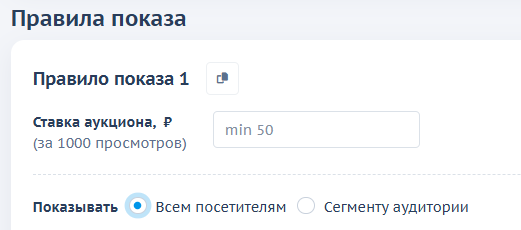
- Ставка аукциона (CPM): CPM — это цена, которую вы платите за 1000 просмотров вашей рекламы, она не может быть ниже минимального значения. На момент написания статьи минимальная ставка — 50 ₽. Но имейте в виду: фактическая цена, скорее всего, будет намного выше, так как она динамически меняется по результатам аукциона.
- Аукцион здесь — аукцион второй цены: побеждает участник с самой высокой ставкой, но платит он не свою сумму, а ставку ближайшего конкурента.
- Как это работает на практике: представьте, что вы поставили 100 ₽, а ваш конкурент — 60 ₽. Побеждаете вы, но спишется с вас не 100 ₽, а сумма, равная ставке конкурента (то есть 60 ₽). Проще говоря, переплачивать сверх конкурентов не обязательно: вы просто перебиваете их ставку, а не платите по максимуму.
- Выбор аудитории: по умолчанию реклама показывается всем посетителям сайта, но вы можете настроить таргетинг на конкретные сегменты.
- Показывать всем посетителям: ваша реклама будет настроена на показ всем пользователям сайта. Этот вариант подходит, если у вашей книги нет ограничений по возрасту.
- Сегменту аудитории: вы можете выбрать сегмент, на который будете таргетироваться.
⚠️ Важно: если у книги есть метка 18+: настройка сегмента обязательна!
6. Настройте сегмент аудитории (если необходимо).
- Именованный параметр — «Таргетинг 18+»: обязательно отмечайте, если книга имеет метку 18+ на сайте.
- Обратите внимание: если у книги с ограничением 18+ правил показа будет несколько, этот параметр должен присутствовать в каждом.
- Реклама 18+ показывается только зарегистрированным посетителям, без указания таргетинга на 18+ реклама будет отклонена при модерации.
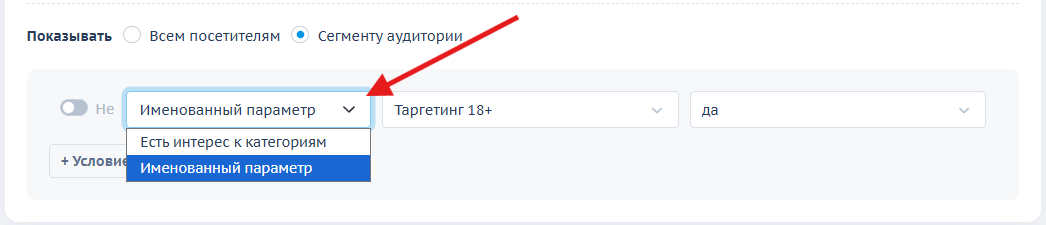
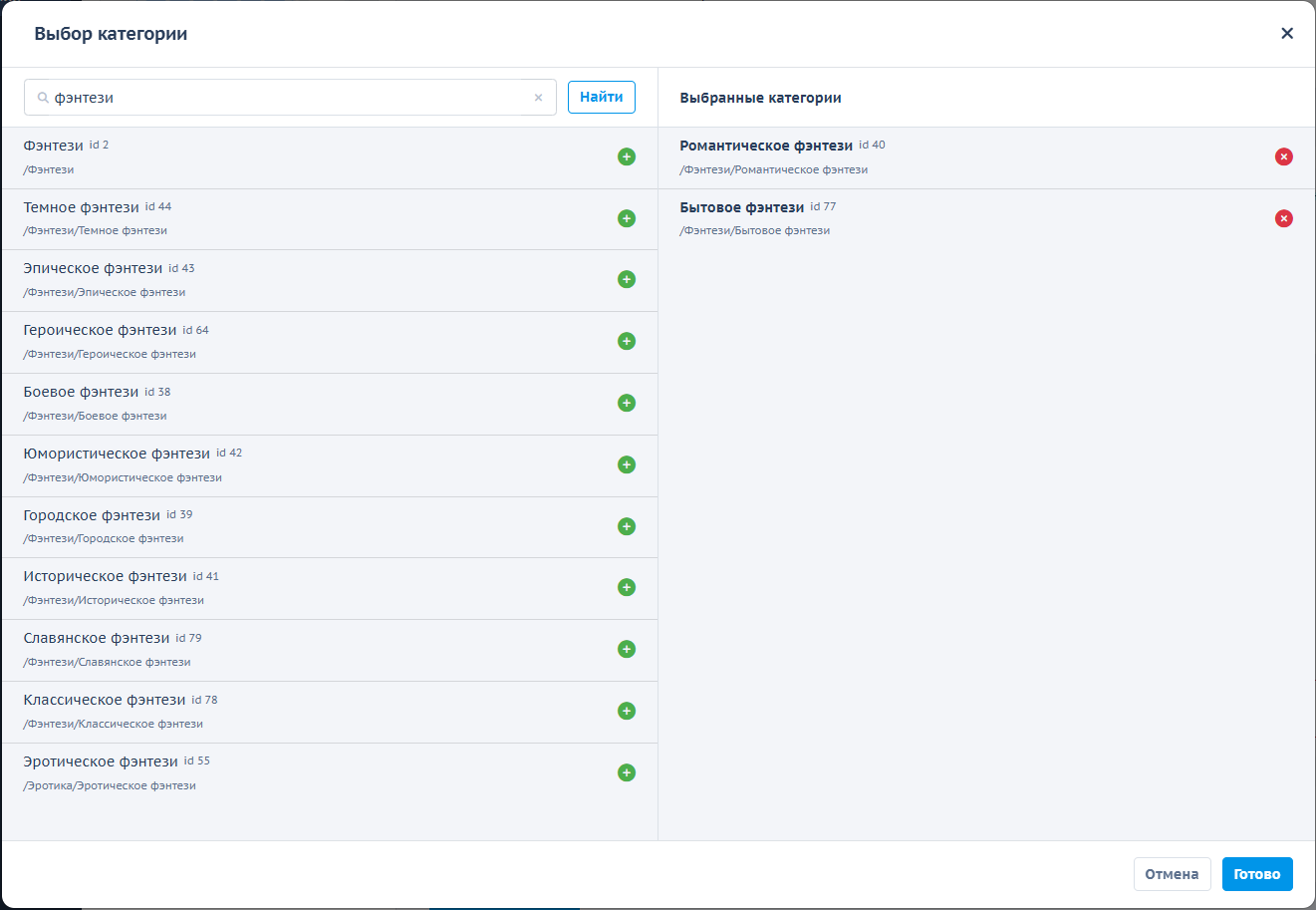
- Есть интерес к категориям (жанрам): настраивается по желанию автора. Реклама будет показана пользователям, у которых сформирован интерес к таргетируемым категориям, на основе их поведения на сайте.
- Выберите условие таргетинга по категориям и нажмите «Найти категории».
- Введите название жанра полностью, нажмите «Найти».
- Нажмите на плюс, чтобы добавить категории для таргетинга.
- После выбора всех категорий нажмите «Готово».
- «Включая вложенные категории»: данная настройка позволяет таргетироваться на все вложенные категории без необходимости их перечисления.
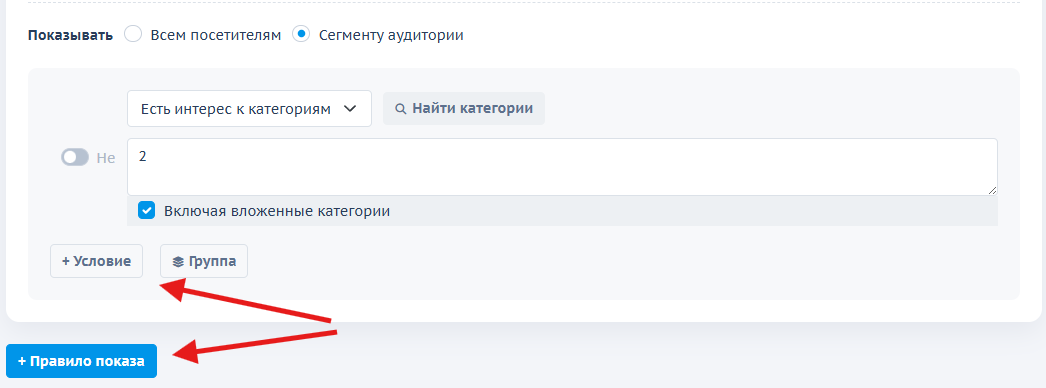
- Дополнительные настройки таргетинга. У вас есть возможность комбинировать условия, чтобы сделать показы ещё точнее. Поскольку основных параметров всего два (таргетинг 18+ и интерес к жанру), настройка максимально простая:
- Условие «И» (выбирается по умолчанию): реклама покажется только тем, кто соответствует всем заданным условиям одновременно (например, «18+» И «Фэнтези»).
- Условие «ИЛИ»: реклама покажется тем, кто соответствует хотя бы одному из условий. Переключается кликом по значку оператора.
- Группа: позволяет объединить несколько условий в один сложный блок, если вам нужно настроить нестандартную логику.
- Исключение («Не»): помогает отсечь нежелательную аудиторию. Например, выбрав «Не» для какой-то категории, вы скроете рекламу от этой группы читателей.
Для старта достаточно указать жанр (и 18+, если нужно). Сложные конструкции с группами и исключениями пригодятся, только если вы захотите тонко настроить охват.
⚠️ Важно: не стоит злоупотреблять сменой жанров только ради попадания в нужную выдачу. Если модератор заметит, что вы необоснованно сменили жанр перед подачей книги в рекламу, он может ограничить возможность менять жанры для этого произведения.
7) Настройте атрибуцию заказов (если необходимо). Этот блок позволяет связать заказы, совершенные после просмотра или клика по вашей рекламе, с самой рекламой. Так вы сможете оценить её реальную эффективность: выручку, количество проданных книг, ДРР (долю рекламных расходов в выручке) и ROAS (возврат расходов на рекламу — сколько рублей выручки принёс каждый потраченный рубль).
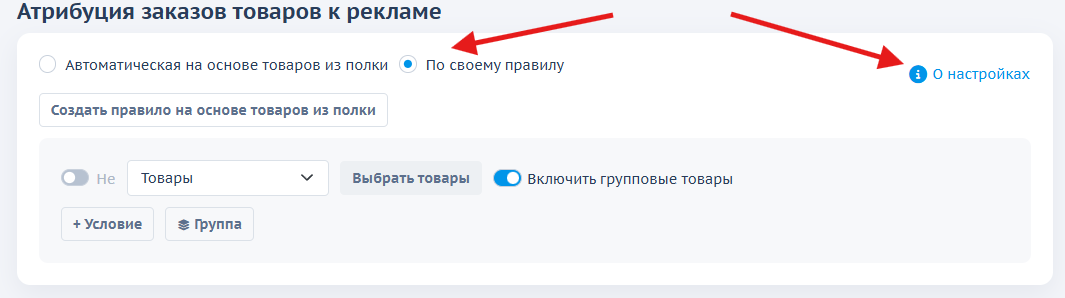
По умолчанию для товарных полок атрибуция уже включена на основе товаров, добавленных в рекламный контент, но вы можете задать свои правила.
Если вы выбрали вариант «по своему правилу», можно настроить условия выбора товаров:
- «Товары» (рекомендуется): позволяет атрибутировать заказы конкретных книг из заданного списка. Вы можете выбрать книги вручную (по названию или ID) или взять те, что уже добавлены в рекламный контент.
- «Товарные категории» (не рекомендуется): выбирает все товары из указанных вами категорий.
- «Производитель» (не рекомендуется): выбирает все товары, в названии производителя которых есть введённая строка.
Условия можно комбинировать через операторы «И», «ИЛИ», «НЕ» и группы — точно так же, как вы настраивали таргетинг аудитории.
Оставьте включенным переключатель «Включить групповые товары», если хотите, чтобы покупки таких же книг, но с другими характеристиками (например, последующие тома цикла), также засчитывались в атрибуцию вашей рекламы.
⚠️ Важно для корректной аналитики: настраивайте атрибуцию только на свои книги (через условие «Товары» по ID или точному названию). Технически можно выбрать атрибуцию по «Категории» (жанру) или «Производителю». Однако делать это рискованно: в статистику могут попасть продажи чужих книг, и вы не сможете объективно оценить, сколько заработали именно на этой рекламе. Кроме того, при проверке модератор увидит это нарушение и отклонит заявку.
8) Сохраните рекламу кнопкой справа вверху.

После того как все необходимые настройки произведены, вы можете управлять кампанией с помощью кнопок в верхней панели:
- Запуск: запускает рекламу и отправляет её на модерацию.
- Копировать: создает точную копию текущей рекламы. Нажмите на эту кнопку, если хотите создать идентичную рекламу, не заводя все настройки заново. После копирования сразу откроются настройки созданной копии, а сама скопированная реклама появится в списке выбранной компании.
- Сохранить: сохраняет внесенные изменения в текущих настройках.
- Удалить: удаляет текущую рекламу.
5. Пополнение баланса и запуск
Пополнить рекламный кабинет можно в личном кабинете АТ, в разделе «Продвижение». Минимальная сумма пополнения — 1 000 ₽, максимальной нет.
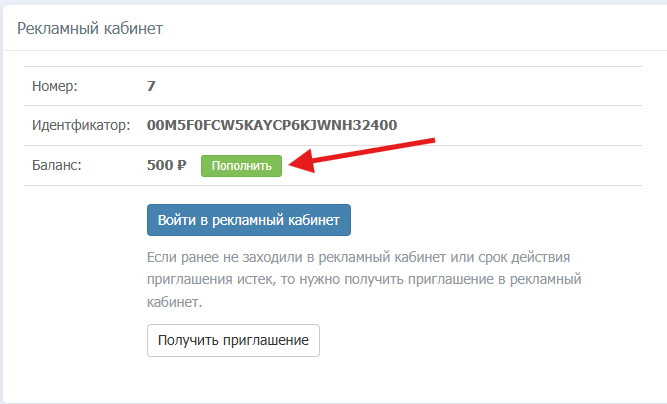
Для запуска рекламной кампании обязательно нужны два условия: баланс выше минимального лимита и успешно пройденная модерация. Баланс вы пополняете прямо сейчас, а о том, как отправить рекламу на проверку и дождаться одобрения, мы подробно расскажем в следующем разделе.
Порог остановки рекламы (минимальный лимит). Реклама автоматически приостанавливается, если баланс опускается ниже неснижаемого лимита. Это защищает от ухода в минус и гарантирует, что на счету останутся средства для покрытия финальных списаний за уже прошедшие показы. Размер лимита зависит от номера вашего кабинета:
- Кабинеты с номерами до 224 включительно: лимит 1 000 ₽.
- Кабинеты с номерами после 224: лимит 500 ₽.
Небольшое пояснение по первой группе: из-за технической накладки при запуске системы для кабинетов до 224-го изначально был установлен повышенный порог в 1000 ₽. Чтобы это компенсировать, всем авторам из этой группы на баланс дополнительно начислили 500 ₽.
⚠️ Важно: компенсационные 500 ₽ вывести нельзя. Остальные собственные средства выводятся без ограничений.
После того как все необходимые настройки произведены, а баланс пополнен, нажмите кнопку запуска — ваша заявка отправится на модерацию. Обратите внимание: показы рекламы начнутся только после того, как модерация её одобрит.
Точное время старта зависит от даты начала кампании, в которую входит реклама:
- Если дата начала не указана, реклама запустится сразу после одобрения модерацией.
- Если дата начала указана, реклама стартует в этот день. А если модерация затянется дольше этой даты — сразу после её успешного прохождения.
6. Модерация
После нажатия кнопки запуска реклама отправляется на проверку, а её статус меняется на «На проверке». Реклама не появится на АТ, пока не пройдёт ручную модерацию. Ориентир по срокам — до 48 часов, но обычно модерация происходит быстрее.
Модераторы проверяют:
- наличие таргетинга 18+, если у книги стоит соответствующая метка;
- что рекламируется именно ваша книга, а не чужая;
- настройки атрибуции заказов (чтобы в статистику попали только ваши продажи);
- обложку и аннотацию;
- соответствие произведения правилам сайта в целом.
Обратите внимание: проверка не ограничивается только списком выше. Модератор смотрит на книгу целиком. Заявку могут отклонить, например, за отсутствие метки 18+ при наличии нецензурной лексики или эротики, за банковские реквизиты в примечаниях и так далее. Отдельно стоит учитывать, что книги с меткой «PWP» (порно без сюжета) не допускаются к рекламе. Поэтому перед подачей рекламы убедитесь, что книга полностью соответствует правилам АТ.
Если всё в порядке и модерация пройдена успешно, реклама сразу запускается, а её статус меняется на «Запущено».
В случае отклонения статус рекламы изменится на «Отклонено», и появится комментарий с указанием того, какие правки необходимо внести. Чтобы запустить рекламу повторно, исправьте причину отклонения и нажмите кнопку «Сохранить». Если причина непонятна или неясно, как её устранить, обратитесь к Юлии или Иннокентию.
7. Редактирование и остановка рекламной кампании
Вы можете управлять запущенной рекламой прямо из кабинета. Действия зависят от того, что именно нужно изменить.
Изменение ставки (без остановки рекламы):
Вы можете изменить ставку аукциона в любой момент без остановки рекламы. Просто зайдите в настройки рекламы, введите новое значение ставки и нажмите «Сохранить».
Редактирование рекламы кампании:
Если нужно изменить рекламную кампанию — например, поменять правила показа или настройки атрибуции, рекламу придётся остановить. Порядок действий такой:
- Кликните на иконку паузы, чтобы остановить показы.
- Переведите рекламу в статус черновика, кликнув на иконку редактирования.
- Внесите необходимые изменения и нажмите кнопку запуска. Реклама будет отправлена на повторную модерацию.
Копирование кампании:
Если вы хотите создать новую кампанию с такими же настройками, не заводя всё заново, найдите нужную кампанию в общем списке, нажмите на три точки в крайней правой колонке и выберите «Создать копию». В новой кампании сохранятся все текущие настройки, и вам останется только внести необходимые изменения.
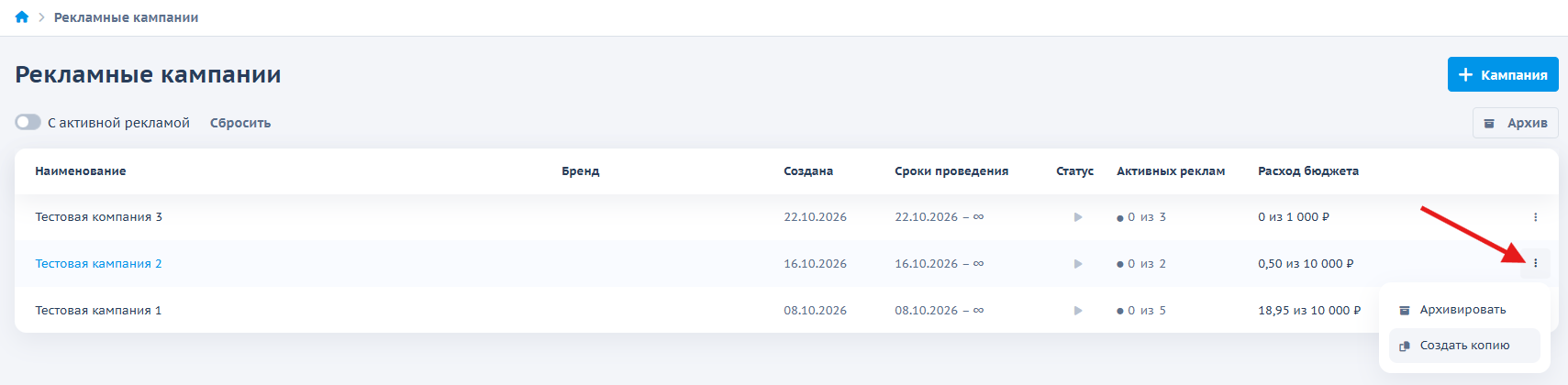
Архивация кампании:
В том же меню (три точки) выберите «Архивировать». Кампания перейдёт в архив и пропадёт из списка активных. Работающие рекламы внутри неё при этом не останавливаются. Вернуть кампанию можно в любой момент со страницы «Архив».
Как полностью остановить списание средств:
Чтобы прекратить продвижение и остановить списания, нужно снизить лимит кампании до величины уже реализованного бюджета. После этого все рекламы внутри этой кампании остановятся автоматически. Сделать это можно с любой страницы внутри рекламы — просто кликните на иконку настроек кампании.
Если вы хотите остановить всю кампанию, но не менять при этом её лимит, придётся выключить каждую рекламу внутри неё по отдельности.
8. Кто может не увидеть вашу рекламу (и почему)
Стоит учитывать: показы рекламы ограничены не только настройками таргетинга, но и другими факторами. Часть аудитории может сознательно отключить показ, а некоторые пользователи отсеиваются автоматически.
Ручное скрытие рекламы читателями (доступно при абсолютной репутации выше 3 000):
- Временное скрытие (на 30 дней): работает для рекламы, размещаемой в каталоге и на главной странице. Читатель может нажать кнопку «Скрыть» прямо на рекламе или активировать галочку в разделе «Приватность» личного кабинета.
- Постоянное скрытие: работает для рекламных блоков в ленте новостей. Если читатель нажимает «Скрыть» на таком блоке (или ставит соответствующую галочку в «Приватности»), реклама из ленты убирается бессрочно.
Системные ограничения и фильтры (действуют автоматически):
- Своя реклама: авторы не видят рекламу собственных книг.
- Скрытые авторы и циклы: если читатель скрыл ваши произведения или цикл в настройках, их реклама ему показана не будет.
- Статус книги: реклама не отображается, если книга добавлена пользователем на полки «Не интересно» или «Прочитано».
- Дубли: если вы запустили несколько рекламных кампаний на одну и ту же книгу в одном и том же месте (например, на главной странице), пользователю покажется только одна из них.
- Метка 18+: для таких произведений обязателен таргетинг на сегмент 18+. Реклама будет показываться только зарегистрированным пользователям с подтвержденным возрастом (гости сайта её не увидят). Из-за этого охват у таких книг изначально будет уже.
Настройки ручного скрытия требуют наличия указанного уровня репутации. Подробнее о том, как она начисляется и какие действия на неё влияют, можно прочитать в статье о репутации.
Для авторов это значит, что при оценке охватов стоит делать скидку на то, что часть пользователей могла скрыть рекламу, часть — быть отсеяна настройками таргетинга или системными фильтрами.
Часто задаваемые вопросы (FAQ)
Обязательно ли иметь коммерческий статус для рекламы?
Нет, коммерческий статус не нужен. Прорекламировать свою книгу может любой автор.
Можно ли рекламировать бесплатные, незаконченные книги и чужие произведения?
Свои бесплатные и незаконченные — можно. Чужие книги, а также свои произведения в статусе «Ознакомительный фрагмент» — нельзя.
Как дать доступ к рекламному кабинету другому человеку (например, рекламщику)?
Для этого в личном кабинете АТ в разделе «Продвижение» нажмите кнопку «Получить приглашение». Дождитесь, пока откроется ссылка, скопируйте её из адресной строки и отправьте тому, кому нужно дать доступ. Если срок действия ссылки истёк или её уже использовали, потребуется сгенерировать новую.
Что с возвратом неизрасходованного баланса?
По вопросам возврата средств обращайтесь в службу поддержки АТ.
Какая ставка за показы сейчас?
Минимальная ставка (50 ₽ за 1000 показов) — это стартовый порог для участия в аукционе. Итоговая цена зависит от конкуренции.
Можно ли отключать рекламу повторно и сгорает ли репутация?
Скрытие на главной и в каталоге действует 30 дней, после чего можно скрыть снова. В ленте новостей рекламу можно отключить навсегда. На репутацию эти действия не влияют.
Как проверить, корректно ли запущена кампания?
Зайдите в кабинет Retail Rocket и убедитесь, что реклама получила статус «Запущено» и по ней начала поступать статистика (появились показы и клики).
Почему моя реклама не крутится или вместо нее показывается другая?
Ваша ставка CPM слишком низкая, и вы проигрываете аукцион. Попробуйте повысить ставку.
Почему реклама показывается не той аудитории?
Скорее всего, в кампании не указан сегмент аудитории.
Куда обращаться при проблемах?
В службу поддержки: https://author.today/support.